netadmin.az IT haqqında Azərbaycan dilində
Şirkətlərdə şəbəkənin kəsintisiz fəaliyyət göstərməsi vacibdir. Bu səbəbdən şəbəkə mühəndisləri mümkün riskləri hesablayaraq, qarşısını almaq üçün tədbirlər görməlidir. Tədbirlərdən biri də avandalıqların konfiqurasiyasının ehtiyat nüsxəsini çıxarmaqdır. Düzdür, Cisco şirkətinin avadanlıqlarında bu funksional var. Lakin onu əl ilə hər avadanlıqda ayrılıqda sazlamaq lazımdır. Böyük şəbəkələrdə bu ciddi vaxt tələb edir.
İnternetdə bu məsələni həll edə biləcək rahat interfeysli və hər əməliyyat sisteminə uyğun, lakin ödənişli çox məhsul var. Amma qiymətlər yüksək olduğundan açıq qaynaq kodlu məhsullara üz tuturuq. Burada da rConfig kimi ödənişsiz və funksional həlli nümunə kimi gətirmək olar. Yazımızda bu proqram təminatının quraşdırılması üzrə təlimatı paylaşacağıq.
rConfig nədir?
Qeyd edildiyi kimi, proqram tamamilə ödənişsizdir, CentOS 7 də işləyir və çox resurs tələb etmir. İstehsalçının saytında minimal tələblərə aid məlumat tapa bilmədim, amma internetdə təxmini tələbləri tapa bildim:
- Ayrılmış server (fiziki və ya virtual) ;
- 100 GB həcmində disk;
- 1 GB əməli yaddaş (tövsiyə olunan – 4 GB);
- Prosessor Intel x86_64.
Lakin lazım olan proqram təminatına olan tələbləri saytda var:
- Centos 7+
- PHP 7+
- MySQL 5.6+
- Apache 2.4+
- Browser IE7+, Firefox3.5+, Chrome11+, Safari3+, Opera 9.4+
Qurulma
Öncə Linux ƏS-li server qaldırmaq lazımdır. İstehsalçı Cent OS minimal versiya tövsiyə edir. Daha sonra SSH-la serverə qoşuluruq (məsələn, Putty istifadə etmək olar), istehsalçının saytından proqramı yükləyirik, quraşdırıma faylını aktivləşdiririk və işə salırıq:
cd /home
curl -O http://files.rconfig.com/downloads/scripts/install_rConfig.sh
chmod +x install_rConfig.sh
./install_rConfig.sh
Proqramın qurulması 20-30 dəqiqə çəkir və quraşdırılma ərəfəsində NTP, MySQL üçün root parol və s. tipli suallara cavab tələb olunur. Установка длится около 20-30 минут, нужно ответить на пару вопросов типа настройки NTP, root пароля для MySQL и т.п. Prosesin gedişatını ikinci SSH sessiya açmaqla izləmək olar:
tail -f /home/install.log
Quraşdırılma bitəndən sonra serveri yenidən başlatmaq lazımdır. Restartdan sonra aşağıdakı komandanı daxil edin:
/home/centos7_postReboot.sh
rConfig sazlamaları
Quraşdırılma prosesi bitəndən sonra (sistem müvafiq məlumat əks etdirəcək) rConfig-in sazlamalarına başlamaq olar. Əvvəl verilənlən bazası üçün istifadəçi yaradırıq və lazım olan bazaya icazələr veririk:
mysql -u root –p
Enter new password:
mysql> GRANT ALL ON *.* TO 'username'@'localhost' IDENTIFIED BY 'password';
mysql> FLUSH PRIVILEGES;
mysql> CREATE DATABASE rconfig_db;
Bundan sonra isə işimizi veb-interfeysdə davam edirik. Veb interfeysi açmaq üçün istənilən brauzerdə aşağıdakı linki açırsız (yourhostname əvəzinə serverin İP-ni və ya domen adını daxil edin):
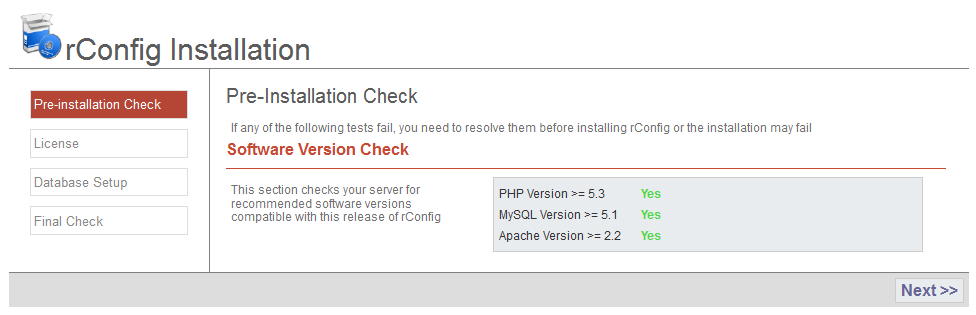
Bu zaman rConfig üçün tələb olunan proqramların uyğunluğu yoxlanılır. Bundan sonra istifadəçi razılaşmasını qəbul edirik və verilənlər bazasının quraşdırılmasına başlayırıq:
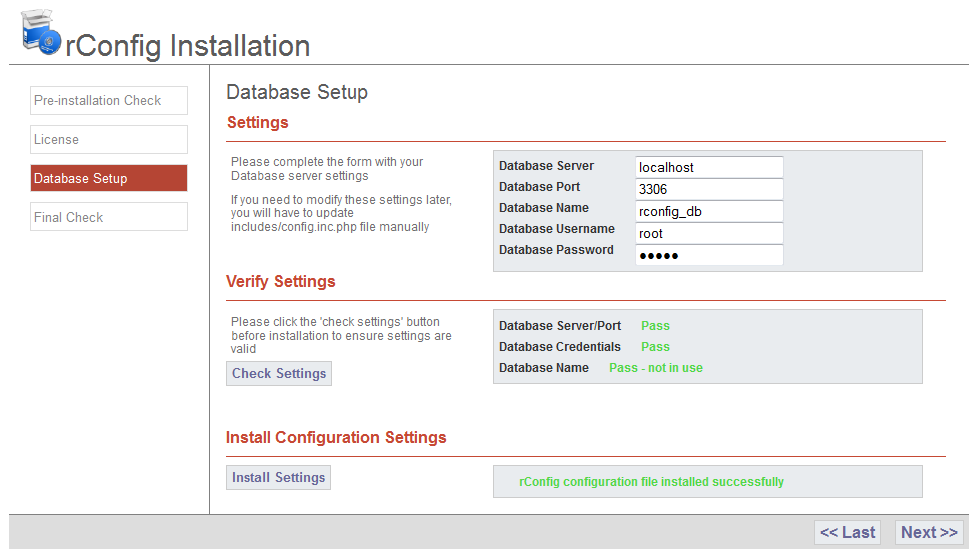
Check Settings düyməsini basmaqla verilənlər bazasının adını, login və parolu yoxlayırıq. Ardınca Install Settings düyməsini basırıq. Bu zaman fonda verilənlər bazasına zəruri məlumatları daxil edən skript işə düşür. İlk cəhddə məndə verilənlər bazasının artıq mövcud olduğu barədə məlumat çıxdı. Əslində isə bu mənim səbrsizliyimdən irəli gəlirdi 🙂 Komandanın işə düşməsini gözləmək əvəzinə bir neçə dəfə həmin düyməyə klikləmişdim. Əgər siz də belə problemlə qarşılaşsaz sadəcə Last düyməsini sıxıb geriyə qayıdın və məlumatları təzədən dolduraraq Install Settings basın. Bundan sonra sonuncu yoxlamaya keçirik.
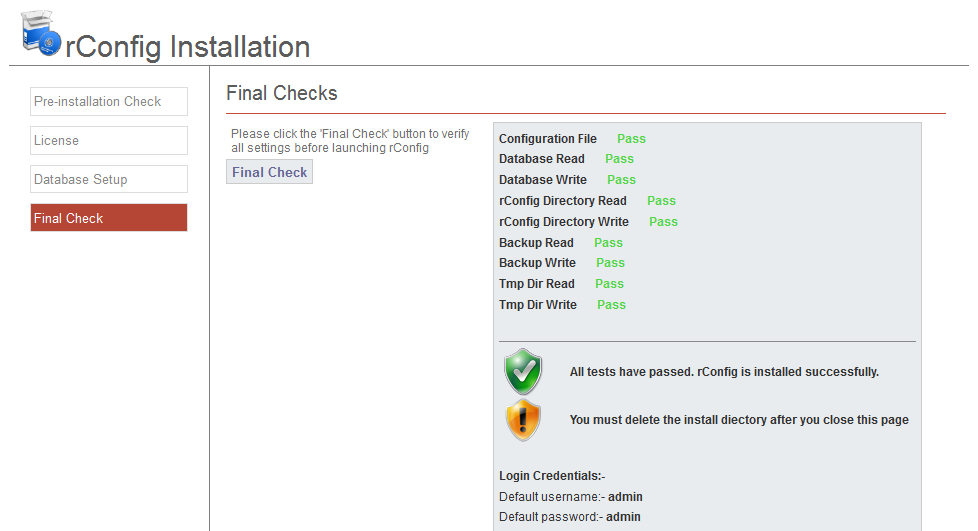
Sistemə giriş səhifəsinə daxil olmazdan əvvəl aşağıda gösətrilən kataloqu silmək lazımdır:
rm -fr /home/rconfig/www/install/
Cihaz əlavə edilməsi
Sistemə yeni cihaz əlavə etmək üçün serverin İP-ni və ya domen adını yazıb veb-interfeysə daxil oluruq. Varsayılan login parol admin/admin-dir. Daha sonra Devices hissəsinə keçirid və Add device klikləyirik:
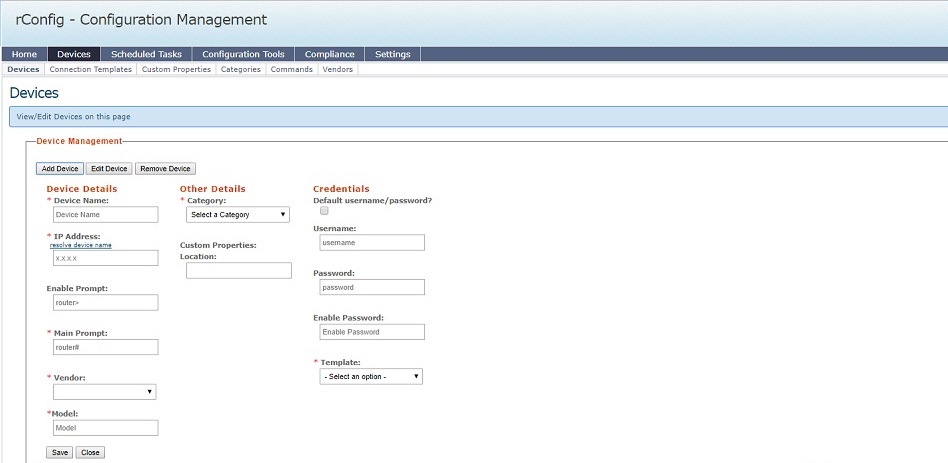
Cihazın adını, kateqoriyasını seçirik (ehtiyac olduğu halda yeni kateqoriya da əlavə etmək mümkündür. Bunu Categories bölməsində etmək olar), cihazın IP ünvanını, yerləşdiyi yeri, cihaza qoşulmaq üçün login və parolu yazırıq. Burda kiçik bir haşiyə edək.
Bir qayda olaraq, böyük şirkətlərdə cihazlara daxil olmaq üçün TACACS+ və ya RADİUS serverlərdən istifadə olunur. Bu serverlər Active Directory ilə işləyir. Adətən istifadəçi adı və parol ayda bir dəfə dəyişilir, yəni hər ay sistemə daxil olub parolu yeniləməli olacağıq. rConfig-da LDAP qurmaq mümkündür, lakin hələ test etmədiyim üçün bu haqda danışmayacağıq. Bu səbəbdən test üçün öz login və parolumu yazdım. Login və parolu varsayılan olaraq da yazmaq mümkündür. Bu Settings bölməsində tənzimlənir:
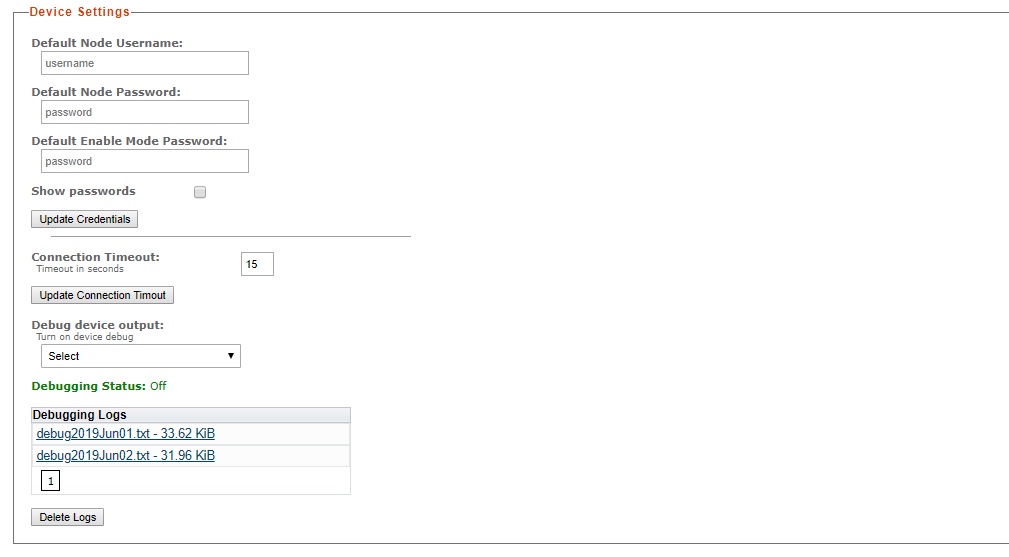
Bundan sonra cihaz əlavə edərkən sadəcə Default username/password işarələyirik.
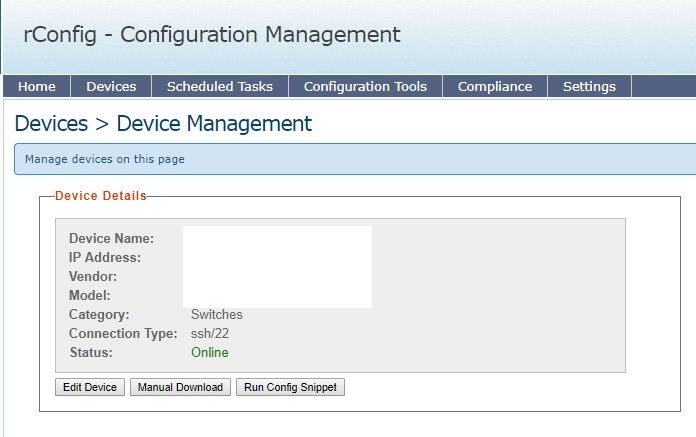
Enable Prompt və Main Prompt hissələrində əlavə edilən cihazın host adı yazılır və müvafiq simvollar qoyulur (>, #). Daha sonra vendoru seçirik. Başlanğıcda siyahıda yalnız Cisco var, amma Vendors bölməsindən yeni vendorlar əlavə etmək mümkündür. Template menyusundan SSH-la qoşulma seçirik: Cisco IOS – SSH – Enable – ios-ssh-enable.yml. Save düyməsini sıxdıqdan sonra əgər bütün məlumatlar doğru yazılıbsa, cihazın adına klikləməklə yeni səhifəyə keçirik burada cihazın statusu Online olaraq qeyd olunmalıdır:
Əlavə sazlamalar
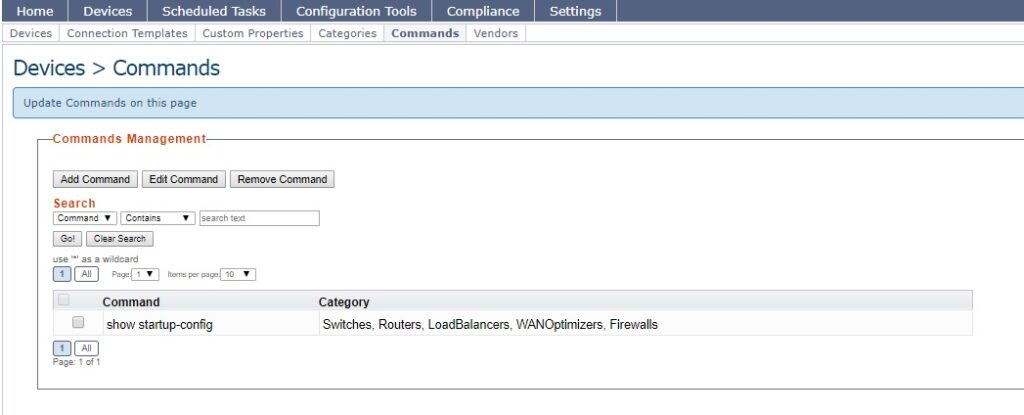
Sistem tərəfindən adətən avadanlıqda üç komanda yerinə yetirilir. Lakin hesab edirəm ki, bunlar artıqdır. Bu səbəbdən Devices bölməsində Commands alt-bölməsinə keçirik, lazım olmayan komandanı seçib Remove Command klikləyirik:
Device bölməsinin Device Management alt-bölməsində yüklənmiş konfiqurasiyanı görmək olar:
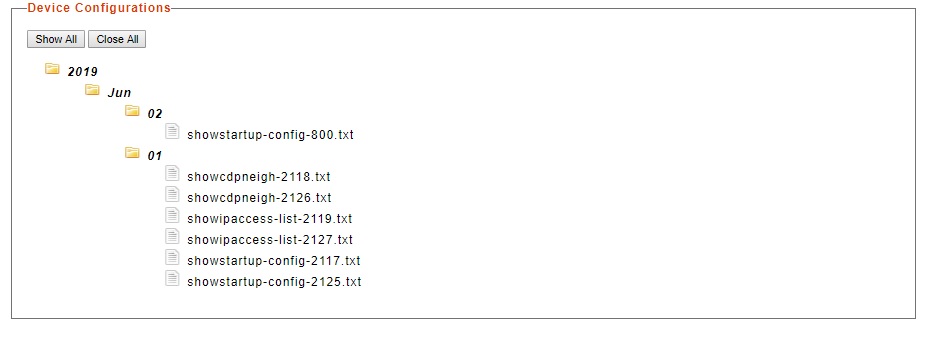
01 artıq komandalar silinməzdən əvvəl, 02 isə silindikdən sonrakı hal.
Sistemin ən maraqlı cəhəti və yazının əsas məqsədi ehtiyat nüsxələrin avtomatik alınması imkanıdır. Bunun üçün Scheduled Task bölməsinə keçirik, Add Scheduled Task seçirik və lazım olan sahələri doldururuq:
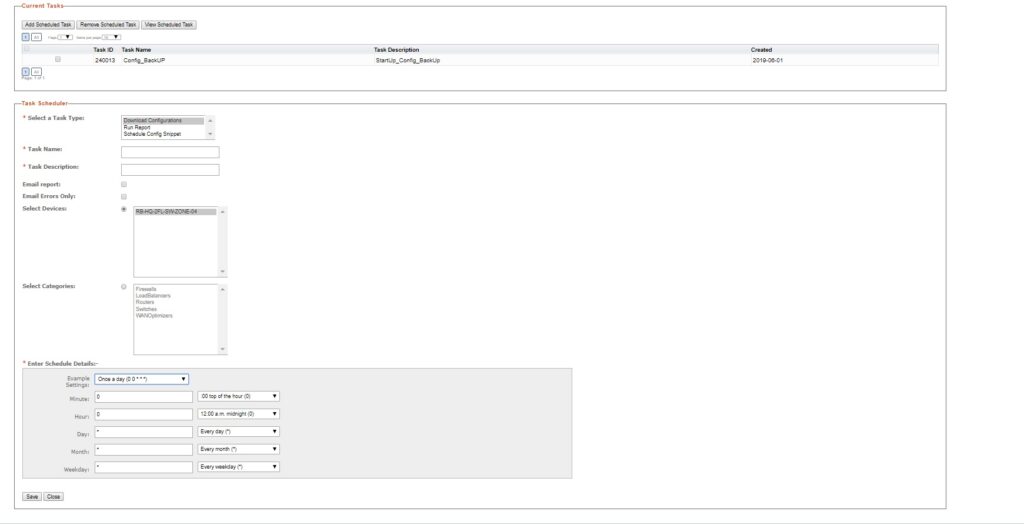
Download Configuration seçirik, tapşırığın adını və təsvirini yazırıq. Əlavə olaraq, tapşırığın uğurla və ya uğursuz bitməyi haqqında e-mail gəlməsini də qurmaq olar. Daha sonra konkret cihazı və ya bütün kateqoriyanı seçirik. Tapşırığın icra dövrünü seçirik, mən gündə bir dəfə olaraq seçmişəm. Sistem avtomatik olaraq tapşırığı hər gün gecə 00:00-da yerinə yetirəcək, amma bunu dəyişmək də mümkündür. Save klikləyirik və əl ilə ehtiyat nüsxələrin çıxarılmasını unutmaq olar.